
バイナリーオプションを始めたいと思っても、最初に気になるのが「取引画面ってどうやって操作するの?」という点ではないでしょうか。
特にザオプションは、世界中のトレーダーに利用されている人気プラットフォームですが、初めて触れる人にとっては「画面の操作方法が分からない」「どこを設定すればいいのか迷う」といった不安がつきものです。
でも安心してください。ザオプションの取引画面は、シンプルで分かりやすい設計になっており、基本のポイントさえ押さえればすぐに操作に慣れることができます。
この記事では、ザオプションの取引画面の見方を初心者向けに丁寧に解説し、実際に取引を始めるまでの流れや、知っておくと便利な設定・チャートの使い方まで詳しく紹介します。
- ↑読みたい項目をタップするとジャンプします
バイナリー歴7年目の私が実際の画面を用いながら解説します🌸
「これからザオプションを使ってみたい!」という方は、ぜひ参考にしてみてください♪

- 最短即日に着金!スムーズな出金処理◎
- スマホからも取引できる
- 丁寧な日本語サポート付き
- 完全無料でお試し!デモ取引可能
\ 口座開設で5,000円もらえる /
日本でも多くの人が利用しています
ザオプションの取引画面・チャート画面の基本構成
ザオプションの取引画面はシンプルで、初心者でも直感的に使えるよう設計されています。
大きく分けると、以下のような構成になっています。
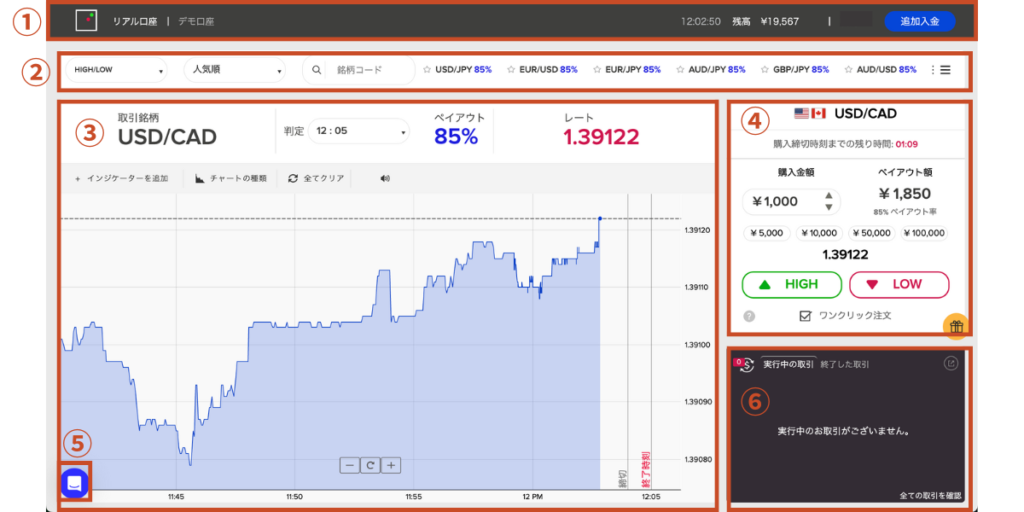
- 口座情報エリア
- リアル口座とデモ口座の切り替えボタン、リアルタイム時間の表示、現在の口座残高表示、マイページ(取引履歴・入出金など)へのリンク
- 設定メニュー
- 取引方法の選択、通貨ペアの表示順設定ボタン、通過ペアの選択などチャートの切り替えを行う場所
- チャートエリア
- 為替や資産のレート変動をリアルタイムで表示
- 判定時間の設定、インジケーターの追加、チャートの種類を選択などカスタマイズできるがほぼいじらないことが多い場所
- 取引パネル
- 判定時間の確認、取引金額の設定、High/Low(上がる・下がる)エントリーを選択、ワンクリック注文の設定
- ヘルプ&チャット
- 問い合わせチャット、ヘルプ、メッセージの確認(取引にほぼ不要な場所)
- 取引確認エリア
- 実行中の取引、終了した取引の確認(取引にほぼ不要な場所)
まずはこの全体の構成を理解しておくことが大切です。
画面のどこに何があるのかを把握すれば、スムーズに取引を進められます。

場所の名前は覚えなくてOK!画面のどこに何があるのかを軽く目を通してもらえればOKです🌸
ザオプションの取引方法と操作方法
ザオプションの取引方法は簡単6ステップ🌸
いきなりリアル口座で取引するのではなく、まずはデモ口座を利用して操作に慣れていきましょう!

デモ口座なら無料で操作できるから、いろいろなボタンを押して慣れてみましょう🌸
STEP1:取引方法を選択
ザオプションで取引を始めるには、まず公式サイトから自分のアカウントにログインしてください。
このURLが唯一の公式サイトですので、偽サイトには絶対に注意しましょう。
ログインができたら、取引画面を開いて実際の操作を確認してみてください♪
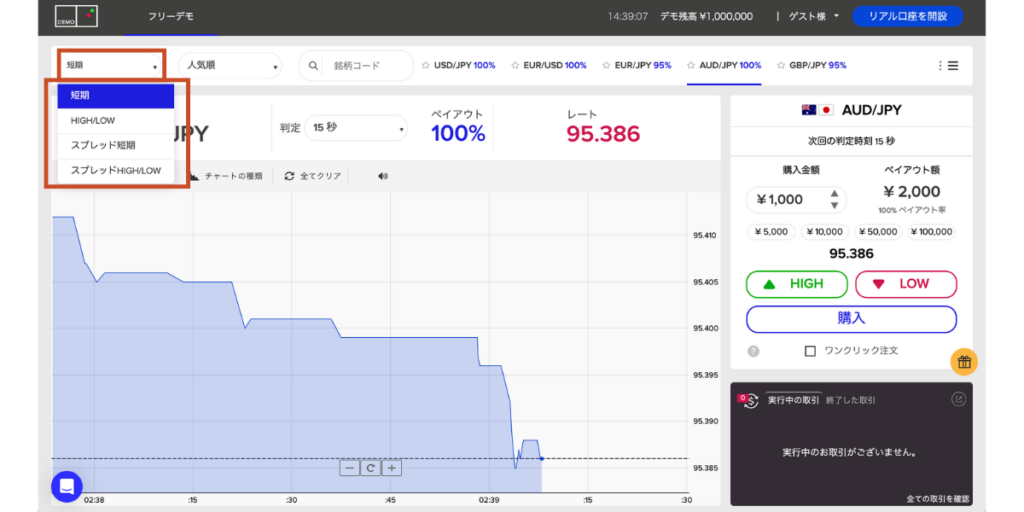
上記の画像からもわかるようにザオプションの取引方法は4つ。この中から好きな取引方法を選択をしてください。
| 短期 | HIGH/LOW取引を最短15秒から行う |
| HIGH/LOW | 判定時点で価格が上昇しているか、下降しているか予想する 分単位の取引を行う |
| スプレッド短期 | スプレッド幅を含めた短期取引 |
| スプレッドHIGH/LOW | スプレッド幅を含めたHIGH/LOW取引 |
取引方法を選択したら、次は銘柄の選択を行います。
STEP2:取引銘柄(通貨ペア)を選択
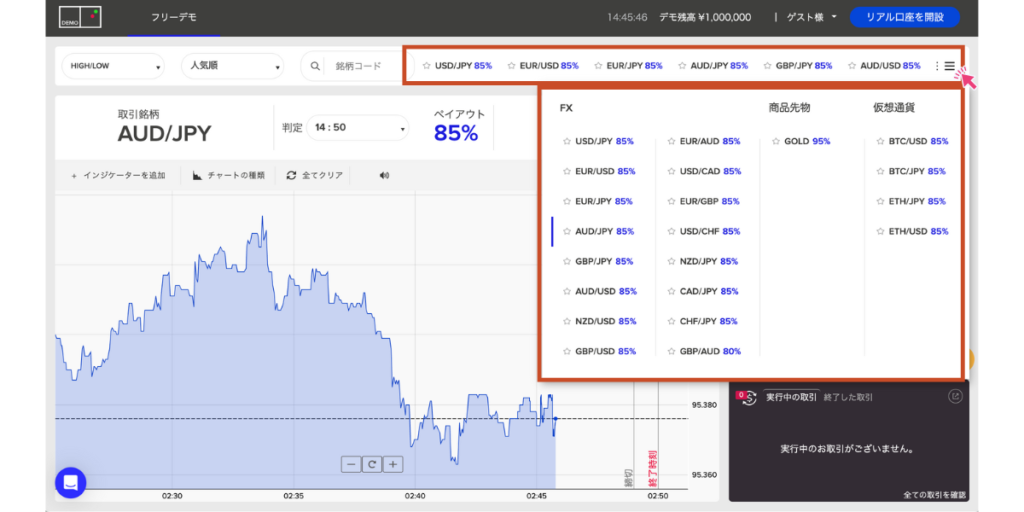
銘柄(通貨ペア)が並んでいるところにある「」にカーソルを合わせると利用できる全銘柄が表示されます。
スマホの場合は銘柄(通貨ペア)をタップすると現在利用できる全ての銘柄が表示されますので、そこから選択してください。
STEP3:投資する金額を設定
取引方法と銘柄を選んだら、次に決めるのは「投資金額」です。
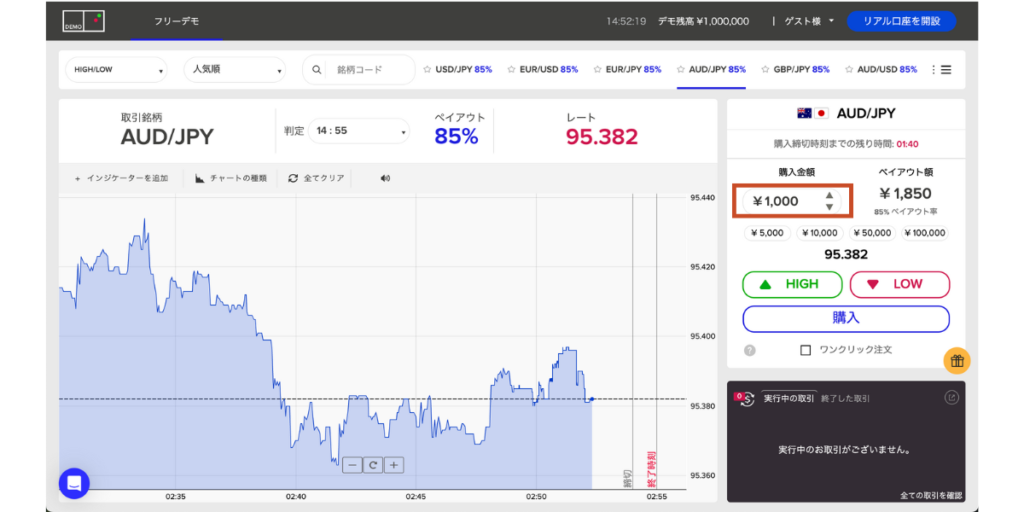
HIGHかLOWを先に選択することも可能ですが、その場合は金額を決める前に誤ってポジションを取ってしまうリスクがあります。
そのため、投資金額を先に入力する方法がおすすめ!
金額欄をクリックまたはタップすると入力できます。希望する金額を入力してください。
STEP4:「High」「Low」どちらかを選択
金額を入力したら、「HIGH」または「LOW」を選択します。
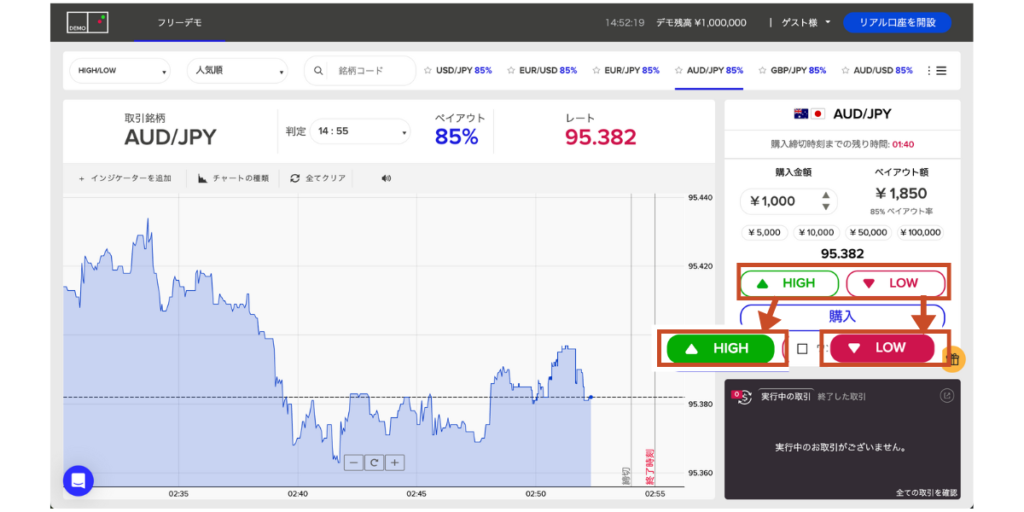
選択するとHIGHは緑ボタンに、LOWは赤ボタンに変色します。これで「HIGHかLOW」が選択された状態になっています。
同時エントリーはできないので「HIGHかLOW」のどちらかを選択するようにしてください!
STEP5:購入ボタンを選択
「HIGH」「LOW」のどちらかを選択したら、「購入」を押すとポジションを確定する事になります。

画面上に【注文が完了しました】と表示されるとエントリーが完了したということになるので、後は取引の結果を待つのみです。
STEP6:判定時刻まで待つ
判定時刻まで待ちましょう。
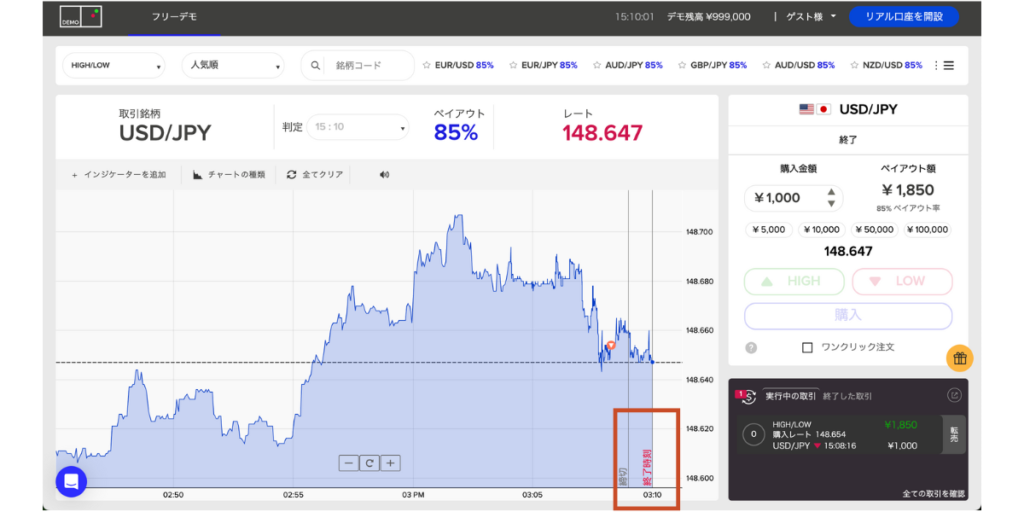
以上でザオプションの取引方法の説明は終わりです。シンプルで簡単ですよね♪
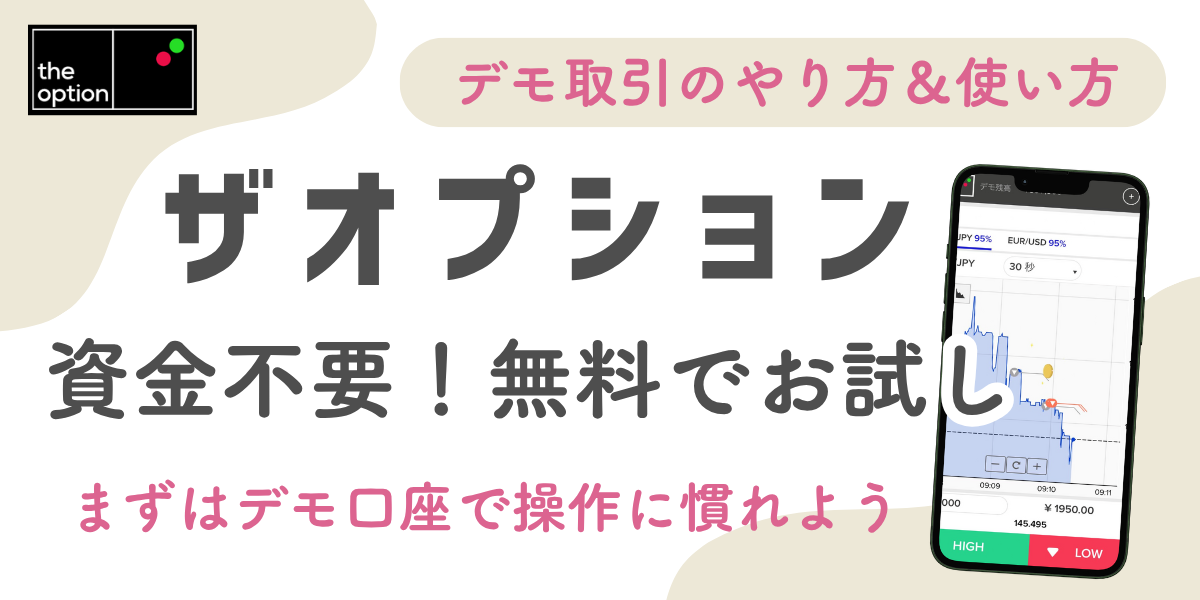
試してみたい方はまずはデモを使って、15秒取引を行うと上記の流れをすぐに体験できますよ🌸
\ 資金不要!無料で体験 /
ザオプション取引プラットフォームの便利な機能を紹介
ザオプション取引プラットフォームの便利な機能を紹介します。
ワンクリック注文
ワンクリック注文機能は、従来のように「HIGH/LOWを選択購入を選択」という二段階操作を省き、クリックひとつで即エントリーできる仕組みのこと。
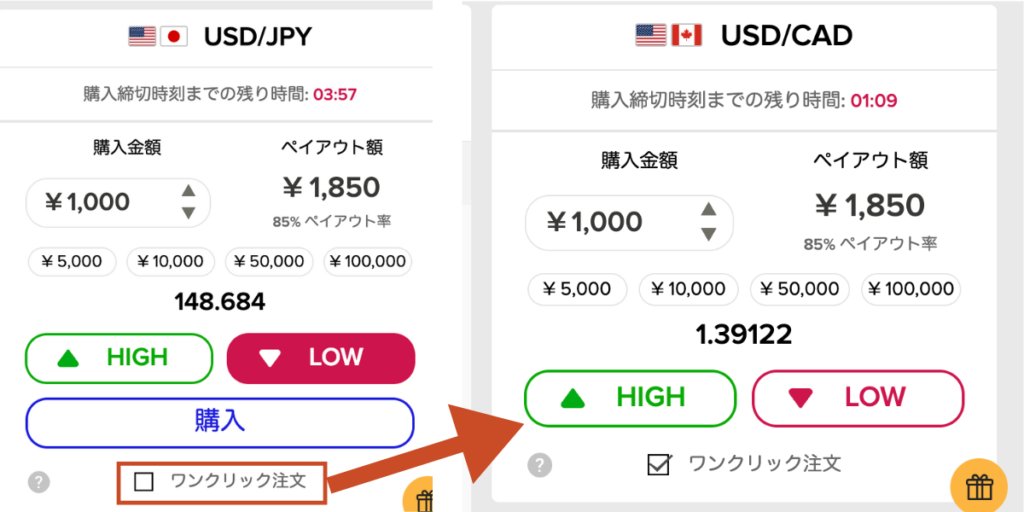
そのため、エントリーポイントのズレを減らし、素早く取引したい人にとっては大きなメリットになります。
ただし同時に、誤操作によるエントリーリスクが高まるのも事実です。
うっかりタップしただけで注文が確定してしまうため、普段から慎重に取引している方や初心者の方は注意が必要でしょう。
要するに、ワンクリック注文は「スピード重視のトレーダーには有利」「操作ミスが不安な方にはややリスキー」という両面を持った機能と言えますね!
転売機能の利用
ザオプションには「利益確定」や「損切り」を柔軟に行える転売機能があります。
取引終了時間を待たずに、保有中のポジションを途中で決済できます🌸
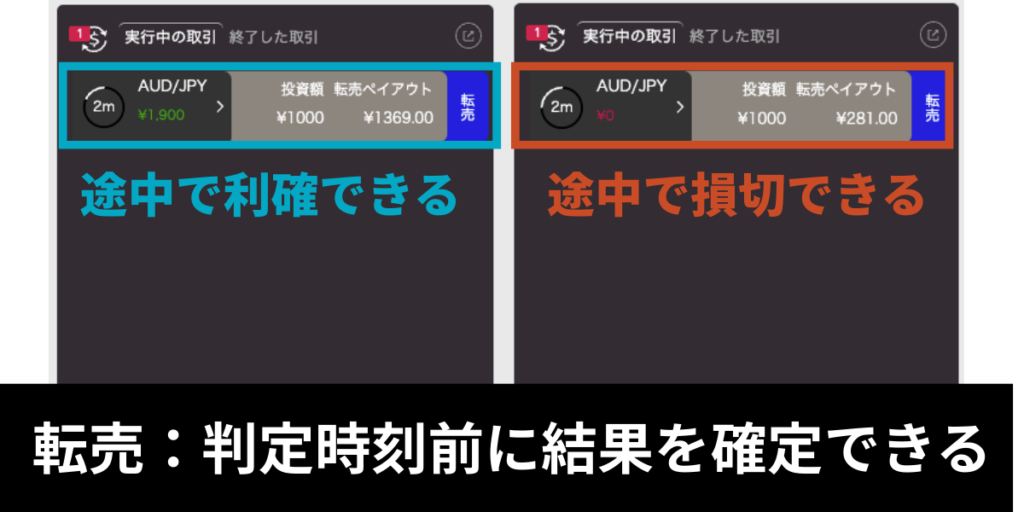
- 有利な方向に動いた時:早めに利益を確定できる
- 不利な方向に動いた時:損失を最小限に抑えられる
ただし、転売できるのは取引終了直前までではなく「転売が可能なタイミング」のみです。
また、転売額は相場状況によって変動します。
インジケーターの表示
ザオプションではインジケーターを表示させることができます。
インジケーターとは、為替相場を予測するための指標のこと!
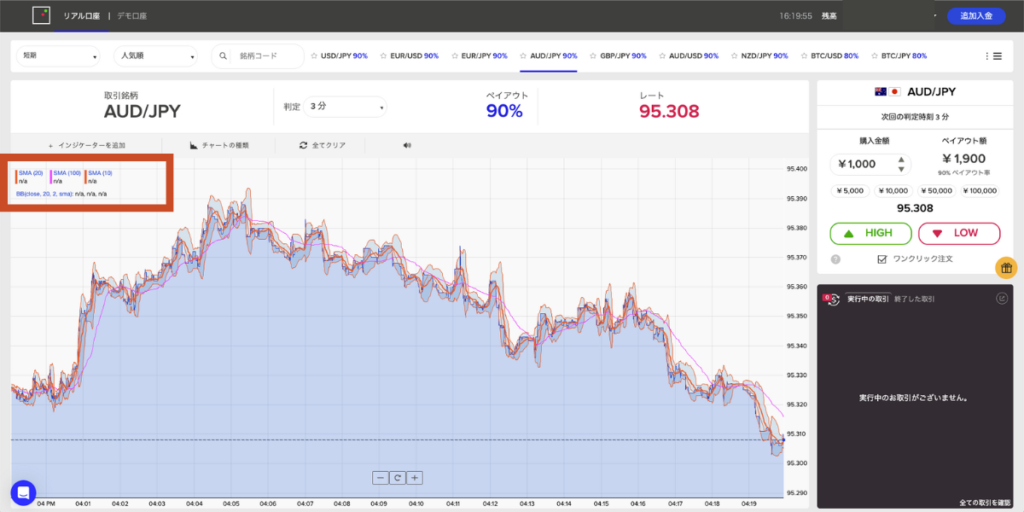
本来は専用の分析ツールを利用しなければ確認できませんが、ザオプションの取引画面では公式機能として直接確認することができます。
実際の取引画面を見ながらインジケーターを把握できるため、分析がしやすく取引において大きな利点となります。
表示できるインジケーターは「単純移動平均線(SMA)・ボリンジャーバンド・相対力指数(RSI)」という3つのテクニカル指標🌸
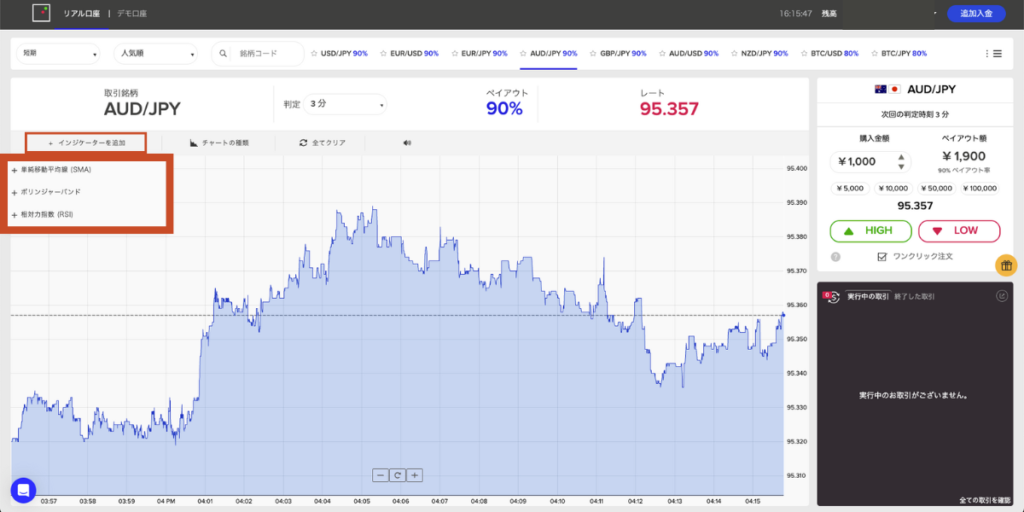
またそれぞれの指標は「期間」「線の色と大きさ」など変更することができ、自分のみやすいように調整が可能です。
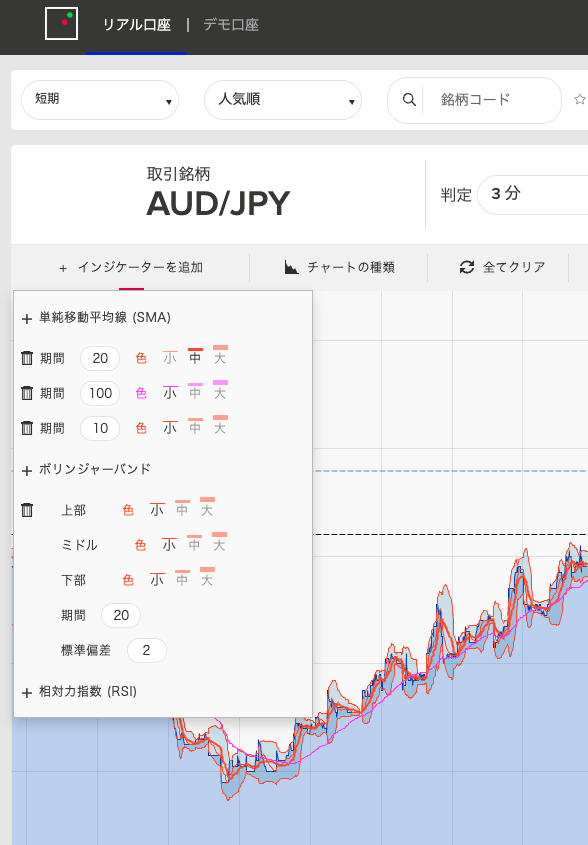
ザオプションには主要なインジケーターが標準搭載されており便利ですが、他の指標を使いたい場合はMT4などの専用ツールを利用する必要があります。

正直私は使っていないのですが…一応説明しておきます!
単純移動平均線(SMA)
単純移動平均線(SMA)は、一定期間の終値を平均し、それを線で繋げた折れ線グラフ!
ローソク足に沿って描かれるため、トレンドを把握する際の代表的な指標として利用されます。
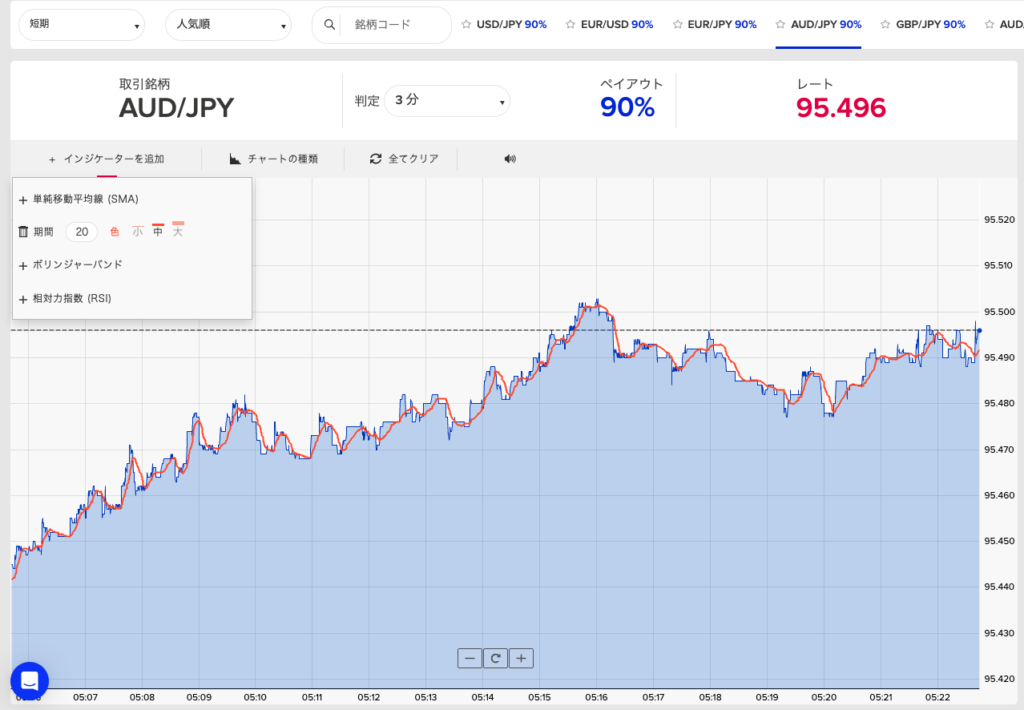
移動平均線の基本的な見方として、線が上向きなら上昇トレンド、下向きなら下降トレンドと判断できます。
さらに、現在の価格が平均線より上にあれば相場は強く、下にあれば相場は弱いと考えられるため、投資の判断材料として活用できます。
ボリンジャーバンド
ボリンジャーバンドとは、アメリカの投資家であるジョン・ボリンジャーが考案したテクニカルチャートのひとつ!
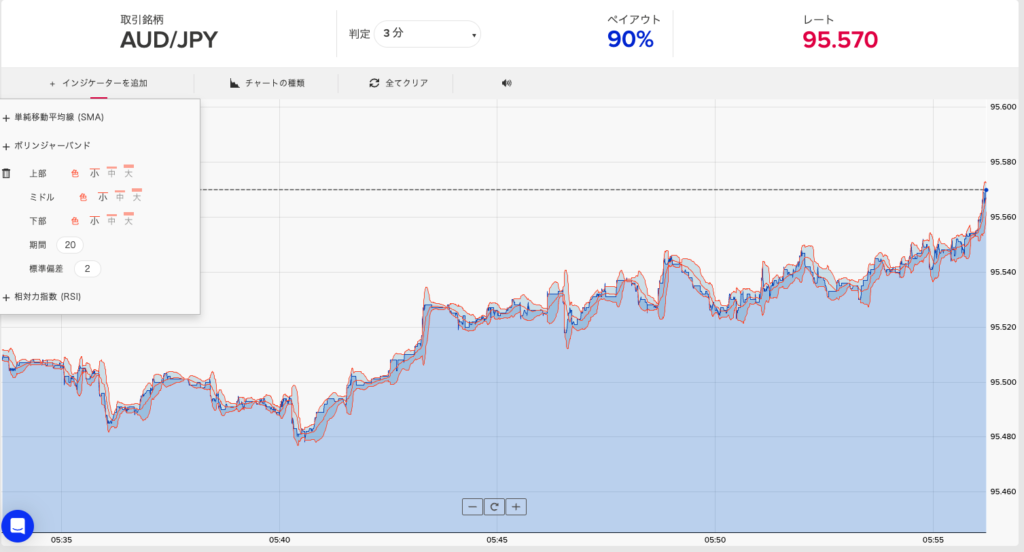
- 構成:移動平均線(中央)上下に標準偏差を加えた2本ずつの線合計5本。
- 仕組み:統計学的に「価格がこの範囲に収まる確率」を利用。
- 見方:価格がバンドの上限に近ければ「買われすぎ」、下限に近ければ「売られすぎ」の合図になることも。
バンドが広がれば「ボラティリティが大きい」=相場が強く動いている、バンドが狭まれば「ボラティリティが小さい」=停滞相場の可能性。
バイナリーオプションだと、短期的な反発やトレンドの継続を見極める材料としてよく使われます。
相対力指数(RSI)
RSIは「Relative Strength Index」の略で、日本語に訳すと「相対力指数」と表現される人気のテクニカル指標!
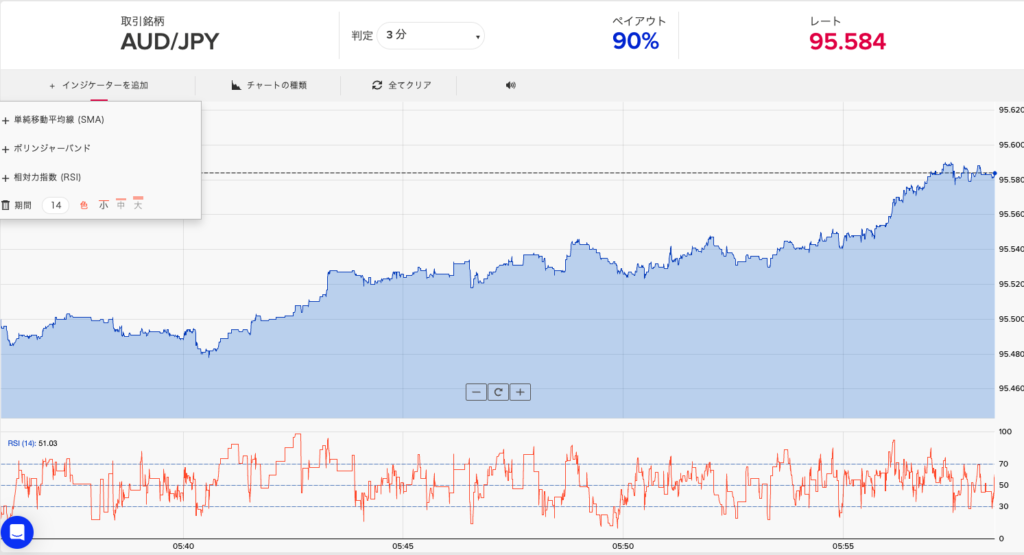
- 0~100%で表現される。
- 一般的には「70%以上=買われすぎ」「30%以下=売られすぎ」と判断されやすい。
70%以上反落(下落)する可能性が高まり、30%以下反発(上昇)する可能性が高まる。
トレンドが強い場合は「70以上でもさらに上昇」「30以下でもさらに下落」することもあるので注意。
RSI単体ではダマシ(誤ったシグナル)が多いため、移動平均線やボリンジャーバンドなど他のインジケーターと併用するのが効果的です!
ザオプションの取引に関するよくある質問Q&A
ザオプションの取引に関するよくある質問を紹介します。
まとめ:ザオプションの取引画面はシンプルで初心者でも安心!
ザオプションの取引画面は、初心者でも迷わないシンプルな設計になっています。
- チャートで相場の動きを確認
- 取引時間・金額・High/Lowを設定するだけ
- デモ口座で事前に練習してから本番へ
これらを押さえれば、スムーズに取引を始められます。
初めは少額で取引し、慣れてきたら設定やチャートを活用して自分のスタイルを確立していきましょう。
まだ口座を持っていない方は、この機会に口座開設へ🌸今なら5,000円のキャッシュバックがもらえますよ♪
- 最短即日に着金!スムーズな出金処理◎
- スマホからも取引できる
- 丁寧な日本語サポート付き
- 完全無料でお試し!デモ取引可能
\ 口座開設で5,000円もらえる /
日本でも多くの人が利用しています

コメント